
 Home
Home Doładowania
 Antywirusy
 VPN
VPN Oprogramowanie
 Producenci
 Dla Firm i Instytucji
 Kontakt
Blog
Aktualizacja Windows 11 – jak wykonać?
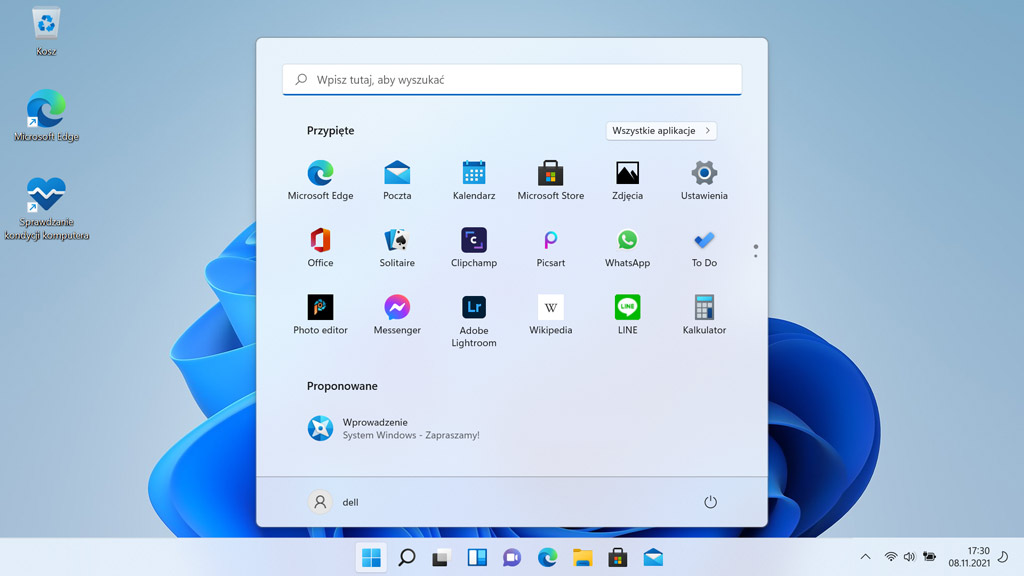
Aktualizacja systemu Windows 11 – jak wykonać?
Chcesz przejść z wersji Windows 10 na Windows 11, ale nie wiesz, jak to zrobić? Firma Microsoft oferuje kilka sposobów na uaktualnienie systemu – od prostego użycia Windows Update po instalację z nośnika USB. Dowiedz się, czy przysługuje Ci darmowa aktualizacja do Windows 11, który sposób wybrać i jak przeprowadzić cały proces krok po kroku.
Czy aktualizacja do Windows 11 jest darmowa?
Tak – aktualizacja z Windows 10 do Windows 11 jest darmowa dla użytkowników posiadających oryginalną, aktywowaną kopię systemu. Warunkiem jest spełnienie wymagań sprzętowych Microsoft, w tym:
- procesora zgodnego z Windows 11,
- minimum 4 GB RAM,
- modułu TPM 2.0.
Aby sprawdzić zgodność swojego komputera, pobierz aplikację PC Health Check ze strony Microsoft. Narzędzie poinformuje Cię, czy możesz wykonać bezpłatną aktualizację.
Jak zaktualizować Windows 10 do Windows 11 – krok po kroku
Najprostszy sposób to użycie narzędzia Windows Update w systemie:
- Kliknij Start → Ustawienia → Windows Update.
- Jeśli komputer spełnia wymagania, pojawi się informacja o dostępności aktualizacji.
- Kliknij Pobierz i zainstaluj.
- Postępuj zgodnie z instrukcjami na ekranie – system pobierze pliki i przeprowadzi instalację.
Po zakończeniu komputer uruchomi się ponownie, a Ty przejdziesz przez krótką konfigurację nowego systemu.
Asystent instalacji Windows 11 – alternatywna metoda
Jeśli Windows Update nie oferuje jeszcze aktualizacji, możesz użyć Asystenta instalacji Windows 11:
- Wejdź na stronę Microsoft i pobierz Asystenta instalacji systemu Windows 11.
- Uruchom pobrany plik i postępuj zgodnie z komunikatami.
- Program sprawdzi zgodność i uruchomi proces aktualizacji.
Wymagane: system Windows 10 w wersji 2004 lub nowszej oraz min. 9 GB wolnego miejsca na dysku. Komputer uruchomi się ponownie kilkukrotnie, a po zakończeniu zostaniesz poproszony o zalogowanie do systemu.
Instalacja Windows 11 z nośnika zewnętrznego
Jeśli chcesz zainstalować system na czysto (np. na nowym komputerze lub po awarii), skorzystaj z Media Creation Tool i przygotuj bootowalny pendrive lub płytę DVD:
- Pobierz narzędzie Media Creation Tool z oficjalnej strony Microsoft.
- Utwórz nośnik instalacyjny (USB lub DVD – min. 9 GB wolnego miejsca).
- Włóż nośnik do komputera i uruchom go z USB (zmień kolejność bootowania w BIOS/UEFI).
- Postępuj zgodnie z instrukcjami instalatora Windows 11.
Pamiętaj, że ta opcja usuwa dane z dysku, dlatego warto wcześniej wykonać kopię zapasową.
Najczęstsze pytania – FAQ
Czy aktualizacja do Windows 11 usunie moje pliki?
Nie – przy użyciu Windows Update i Asystenta instalacji Twoje pliki i programy zostaną zachowane. Instalacja z nośnika może jednak wymagać formatowania dysku.
Jak długo trwa aktualizacja do Windows 11?
W zależności od prędkości internetu i wydajności komputera – od 30 minut do 1,5 godziny.
Czy mogę wrócić do Windows 10 po aktualizacji?
Tak – masz 10 dni na powrót do poprzedniej wersji systemu bez utraty danych (opcja w ustawieniach systemu).
Czy aktualizacja jest dostępna na starszych laptopach?
Tylko jeśli spełniają one wymagania Microsoft – szczególnie istotny jest moduł TPM 2.0 i zgodność CPU.