
 Home
Home Doładowania
 Antywirusy
 VPN
VPN Oprogramowanie
 Producenci
 Dla Firm i Instytucji
 Kontakt
Blog
Program Parallels Desktop: Windows na komputerze Mac

Komputery Apple słyną ze stabilności, świetnego designu i wydajnego systemu macOS. Wiele osób przesiada się na sprzęt z nadgryzionym jabłkiem i szybko zakochuje się w tym środowisku. Czasem jednak pojawia się zgrzyt. Okazuje się, że twój ulubiony program księgowy, specjalistyczna aplikacja do zarządzania magazynem czy zaawansowany dodatek do Microsoft Word działa tylko i wyłącznie na systemie Windows. Co wtedy?
Masz kilka opcji. Możesz kupić drugi sprzęt, co jest drogie i niepraktyczne. Możesz też uruchomić Windows na Macu. Właśnie tutaj do gry wchodzi program Parallels Desktop. To popularne oprogramowanie rozwiązuje problem braku dostępu do aplikacji z ekosystemu Microsoftu na urządzeniach Apple. W tym artykule dowiesz się, jak działa to rozwiązanie, dlaczego warto z niego korzystać i jak w kilku prostych krokach skonfigurować oba systemy na jednym komputerze.
Czym jest Parallels Desktop 26 i jak działa maszyna wirtualna?
Program Parallels Desktop to oprogramowanie do wirtualizacji. Brzmi skomplikowanie, ale w praktyce zasada działania jest bardzo prosta. Aplikacja ta tworzy wewnątrz twojego systemu macOS tak zwaną maszynę wirtualną. To cyfrowy, wirtualny komputer, który „udaje” fizyczny sprzęt PC.
Dzięki temu możesz zainstalować system operacyjny Microsoftu i uruchamiać aplikacje Windows bezpośrednio w środowisku macOS. Nie potrzebujesz do tego osobnego dysku twardego ani specjalnych umiejętności informatycznych. Parallels Desktop 26, czyli najnowsza wersja tego popularnego narzędzia do wirtualizacji, robi większość rzeczy za ciebie.
W przeszłości użytkownicy komputerów Apple z procesorem Intel często korzystali z narzędzia Boot Camp. Pozwalało ono zainstalować Windowsa, ale miało ogromną wadę. Aby przełączyć się między systemem macOS a Windowsem, trzeba było zresetować komputer. Parallels całkowicie eliminuje ten problem. Możesz korzystać z aplikacji dla obu systemów jednocześnie, bez konieczności restartowania komputera. To ogromna oszczędność czasu i wygoda, zwłaszcza gdy pracujesz na dwóch frontach.
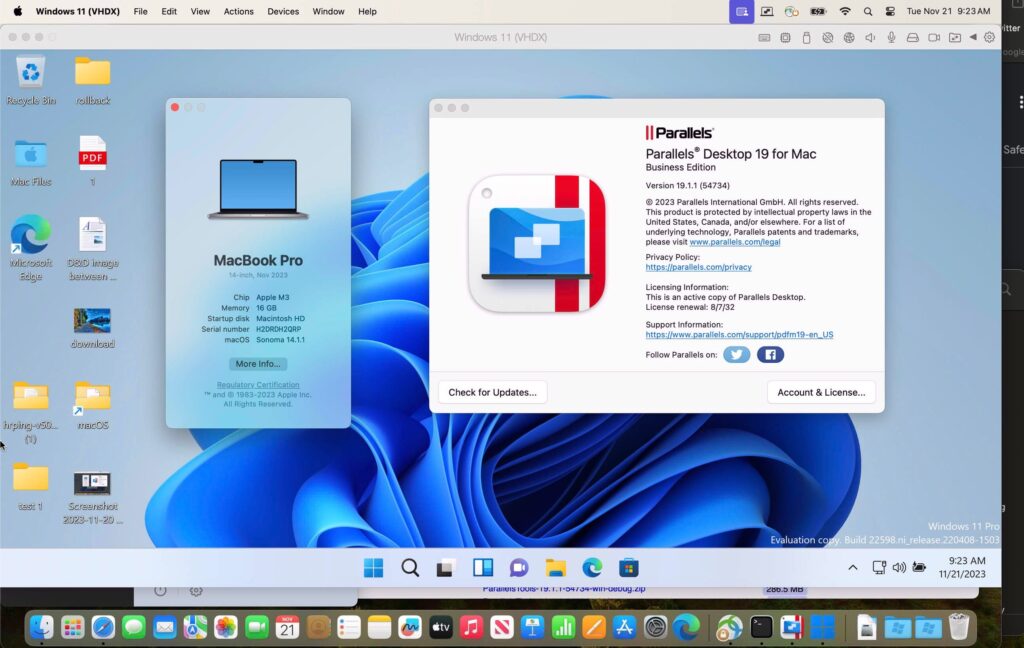
Integracja doskonała: Jak działa Windows na Macu na co dzień?
To, co najbardziej przyciąga użytkowników do programu Parallels, to poziom integracji. Apple i Microsoft to dwa różne światy, ale to oprogramowanie sprawia, że działają one jak jeden, spójny organizm. Zobaczmy, jak wygląda to w praktyce.
Tryb Coherence – dwie platformy na jednym ekranie
Jeśli nie chcesz patrzeć na klasyczny pulpit systemu Windows, wcale nie musisz. Program oferuje świetną funkcję, jaką jest tryb Coherence (koherencja). Po jego włączeniu, wirtualny pulpit Windowsa znika, a okna programów z tego systemu pojawiają się bezpośrednio na pulpicie twojego Maca.
Możesz mieć otwartą przeglądarkę Safari, obok niej komunikator iMessage, a tuż obok okno programu księgowego napisanego wyłącznie dla systemu Windows. Wszystko działa płynnie na jednym ekranie. Co więcej, aplikacje Windows możesz przypiąć bezpośrednio w Docku (dolnym pasku w systemie macOS). Dzięki temu użytkownicy mają wrażenie, że używają natywnych aplikacji na Maca, podczas gdy w tle cicho działa maszyna wirtualna.
Współdzielenie plików i urządzeń USB
Integracja sięga znacznie głębiej niż tylko wspólny ekran. Oba systemy mogą bez problemu współdzielić pliki. Jeśli pobierzesz plik PDF na Macu, znajdziesz go od razu na pulpicie Windowsa. Możesz też przenosić elementy między oknami metodą „przeciągnij i upuść” (drag and drop) lub po prostu korzystać ze schowka – kopiujesz tekst na Macu, wklejasz go w systemie Windows.
Kolejna ważna sprawa to sprzęt. Drukarki, skanery, pendrive’y czy klucze sprzętowe do autoryzacji – to wszystko działa bez zarzutu. Gdy podłączysz nowe urządzenie USB do komputera, Parallels zapyta cię, czy chcesz je udostępnić dla systemu macOS, czy dla systemu Windows. Zapewnia to bezproblemowy dostęp do zewnętrznych akcesoriów w wirtualnym środowisku.
Instalacja i konfiguracja Parallels Desktop krok po kroku
Wielu użytkowników obawia się, że instalacja systemu operacyjnego na maszynie wirtualnej jest trudna. Nic bardziej mylnego. Konfiguracja Parallels Desktop jest zaprojektowana tak, aby poradził sobie z nią każdy, nawet osoba nietechniczna.
- Pobranie i instalacja programu: Na początek musisz pobrać plik instalacyjny Parallels Desktop. Proces instalacji wygląda identycznie jak w przypadku każdej innej aplikacji na komputerach Mac. Przeciągasz ikonę, zgadzasz się na warunki i gotowe.
- Automatyczne pobieranie Windows 11: Kiedy uruchomisz program po raz pierwszy, asystent instalacji wykryje, że potrzebujesz systemu. Nie musisz samodzielnie szukać plików ISO w internecie. Program zapyta, czy chcesz zainstalować system Windows 11. Wystarczy kliknąć jedno polecenie, a Parallels sam pobierze najnowszą, oficjalną wersję od Microsoftu i przeprowadzi instalację w tle.
- Przydział zasobów: Podczas konfiguracji decydujesz, ile mocy swojego komputera chcesz oddać wirtualnej maszynie. Możesz ustalić, ile pamięci RAM oraz ile miejsca na dysku SSD (lub dysku twardym) przeznaczysz dla Windowsa. Jeśli używasz tylko pakietu Office lub prostych programów, wystarczą ustawienia domyślne. Jeśli planujesz grać w gry lub używać programów graficznych, możesz suwakami zwiększyć wydajność.
Gdzie kupić licencję? Aby korzystać z tego rozwiązania na dłuższą metę, będziesz potrzebować legalnego oprogramowania. Jeśli zastanawiasz się, gdzie kupić klucz Parallels Desktop (w formie rocznej subskrypcji lub licencji wieczystej), znajdziesz go w ofercie naszego sklepu PureSoftware.pl. Na miejscu możesz od razu wyposażyć się w oryginalną licencję na system Windows 11 oraz pakiet Office.
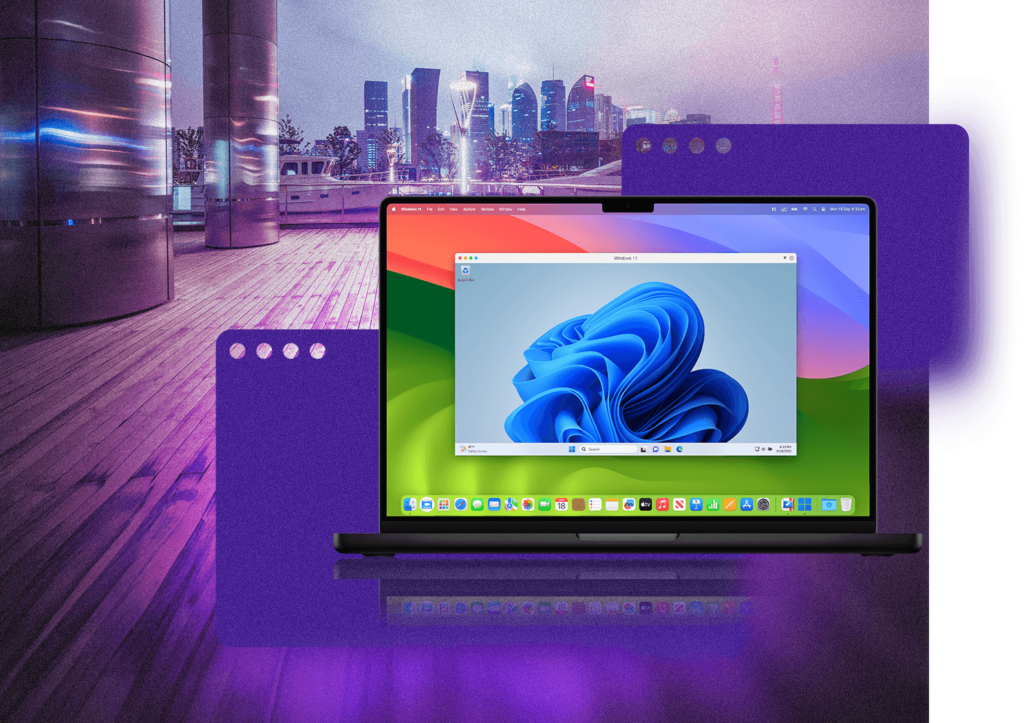
Procesory Apple Silicon (M1, M2, M4) a Intel – co musisz wiedzieć?
Ostatnie lata to ogromna rewolucja w komputerach Apple. Firma zrezygnowała z procesorów dostarczanych przez markę Intel na rzecz własnych autorskich układów opartych na architekturze ARM, znanych jako Apple Silicon (rodzina M1, M2, M3 oraz najnowsze M4). Ma to ogromne znaczenie dla wirtualizacji.
Jeśli masz starszego Maca z procesorem Intel, Parallels uruchomi standardową wersję systemu Windows 10 lub Windows 11 (architektura x86).
Jeśli jednak pracujesz na nowym MacBooku z procesorem z serii M (np. najszybszym obecnie M4), sytuacja wygląda nieco inaczej. Standardowy Windows nie zadziała na tym sprzęcie. Ale bez obaw – Parallels Desktop automatycznie instaluje wersję systemu Windows 11 ARM. Jest to specjalna edycja stworzona przez Microsoft, która znakomicie działa na nowych układach Apple, zapewniając dostęp do wysokiej wydajności. W systemie Windows 11 ARM wbudowano specjalny emulator, który sprawia, że bez problemu uruchomisz tam większość standardowych, 64-bitowych i 32-bitowych aplikacji Windows (jak programy księgowe czy pakiety biurowe). Wszystko to odbywa się w tle, a dla użytkownika końcowego działanie jest po prostu płynne. Co ciekawe, Windows 11 ARM wirtualizowany na nowych procesorach Apple często działa szybciej niż na wielu standardowych laptopach PC.
Warto też wspomnieć, że Parallels Desktop 26 wprowadził ulepszenia w architekturze (w tym integrację technologii takich jak Tahoe), co dodatkowo optymalizuje pracę na najnowszym sprzęcie od Apple.
Wersja Standard, Pro czy Business – którą wybrać?
Program Parallels Desktop dostępny jest w trzech głównych wariantach. Zanim podejmiesz decyzję o zakupie, warto sprawdzić, która wersja najlepiej odpowiada na twoje potrzeby. Poniższa tabela ułatwi ci wybór.
| Porównanie wersji |
Standard Edition
|
Pro Edition
|
Business Edition
|
|---|---|---|---|
| Idealne dla | Użytkownicy domowi, studenci | Programiści, testerzy, profesjonaliści | Zespoły, firmy, administratorzy IT |
| Maksymalna pamięć RAM (vRAM) | 8 GB | 128 GB Wysoka wydajność |
128 GB Wysoka wydajność |
| Maksymalna liczba procesorów (vCPU) | 4 vCPU | Do 32 vCPU | Do 32 vCPU |
| Wsparcie dla Apple Silicon (M1-M4) | ✔ Tak | ✔ Tak | ✔ Tak |
| Tryb Coherence (integracja aplikacji) | ✔ Tak | ✔ Tak | ✔ Tak |
| Wtyczki dla programistów (Docker, VS) | ✘ Brak | ✔ Tak | ✔ Tak |
| Zarządzanie w firmie (wsparcie Jamf, SSO) | ✘ Brak | ✘ Brak | ✔ Tak Narzędzia IT |
Jak widać z powyższego zestawienia, edycja Standard jest w zupełności wystarczająca dla ponad 80% użytkowników. Zapewni płynne działanie pakietu Office, prostych gier czy oprogramowania firmowego. Z kolei wersje Pro oraz Business i Enterprise to potężne narzędzia dedykowane profesjonalistom, w tym programistom testującym aplikacje. Wersje dla biznesu oferują scentralizowane zarządzanie, co docenią administratorzy IT (między innymi dzięki pełnej integracji z rozwiązaniami typu Jamf).
Kto najbardziej skorzysta z Parallels Desktop?
Zastanawiasz się nadal, czy to rozwiązanie jest dla ciebie? Uruchamianie systemu Windows na komputerach Mac za pomocą wirtualizacji sprawdza się najlepiej w kilku konkretnych scenariuszach:
- Przedsiębiorcy i księgowi: Wiele polskich programów do fakturowania, księgowości czy rozliczania podatków nie posiada wersji na macOS. Parallels rozwiązuje ten problem całkowicie. Oszczędzasz dzięki temu koszty, uciekając od konieczności kupowania drugiego laptopa do firmy.
- Uczniowie i studenci: Programy uczelniane, starsze narzędzia inżynieryjne lub specyficzne edytory tekstu wymagane przez wykładowców często działają tylko na PC.
- Fani starszych gier: O ile nowe, wymagające gry 3D mogą nie działać na maszynie wirtualnej w najwyższych detalach (zwłaszcza z powodu różnic architektonicznych M1/M2/M4), o tyle setki starszych i mniej wymagających tytułów windowsowych działa przez Parallels niezwykle płynnie.