
 Home
Home Doładowania
 Antywirusy
 VPN
VPN Oprogramowanie
 Producenci
 Dla Firm i Instytucji
 Kontakt
Blog
Jak zainstalować system Windows?
Jak zainstalować system Windows?
Nie masz systemu Windows na swoim komputerze albo chcesz go zainstalować od nowa? Nie musisz być informatykiem, żeby sobie z tym poradzić. Wystarczy kilka narzędzi oraz trochę chęci. Pomocna będzie także instrukcja, którą znajdziesz w poniższym artykule. Zobacz, jak zainstalować Windows 10, 11 czy innej wersji systemu krok po kroku i na co zwrócić uwagę.
Instalowanie systemu Windows na urządzeniu bez systemu
Jeśli zakupiłeś nowy komputer lub laptop i nie ma on zainstalowanego systemu operacyjnego, konieczna będzie jego samodzielna instalacja. Do tego celu potrzebujesz:
- innego komputera z dostępem do internetu,
- pendrive’a o pojemności min. 8 GB lub płyty DVD,
- narzędzia Media Creation Tool dostępnego na stronie Microsoft.
Jak zainstalować Windows? Instrukcja krok po kroku
Aby zainstalować Windows 10 lub 11 na komputerze bez systemu, wykonaj następujące kroki:
- Wejdź na stronę Microsoft i pobierz Media Creation Tool.
- Uruchom narzędzie i wybierz opcję „Utwórz nośnik instalacyjny”.
- Wybierz język, wersję i architekturę systemu, a następnie utwórz bootowalny dysk USB lub płytę DVD.
- Podłącz nośnik do komputera bez systemu i uruchom go z USB/DVD (konfiguracja w BIOS/UEFI).
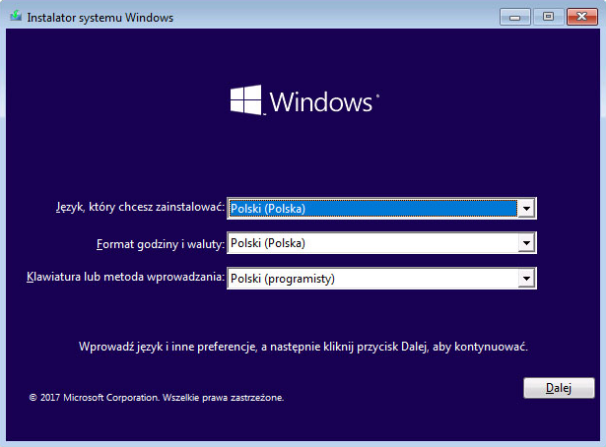
- Rozpocznij instalację – wybierz język, kliknij „Instaluj teraz”.
- Wprowadź klucz produktu lub kontynuuj bez niego.
- Wybierz dysk do instalacji systemu i rozpocznij proces.
Po zakończeniu instalacji komputer uruchomi się ponownie i przejdziesz do konfiguracji konta użytkownika oraz połączenia z internetem.
Reinstalacja czy przywrócenie ustawień fabrycznych?
Reinstalacja i przywracanie do ustawień fabrycznych to dwa różne procesy:
- Przywracanie ustawień fabrycznych – dostępne w ustawieniach systemu. Pomaga przy drobnych błędach, spowolnieniach, usunięciu zbędnych aplikacji.
- Reinstalacja systemu – polega na ponownym zainstalowaniu Windowsa. Stosowana, gdy system nie działa prawidłowo lub jest zainfekowany.
W obu przypadkach możesz wybrać, czy chcesz zachować swoje dane, czy usunąć wszystko. Warto wcześniej wykonać kopię zapasową, np. na OneDrive, Google Drive, zewnętrznym dysku lub z pomocą programu do backupu.
Reinstalacja Windows – dostępne opcje
Jeśli komputer nie chce się uruchomić lub system zawiesza się przy starcie, warto przeprowadzić reinstalację z nośnika zewnętrznego (USB/DVD). Proces ten opisano wyżej.
Jeśli chcesz przejść z Windows 10 na Windows 11, a Twój komputer spełnia wymagania – możesz zrobić to bezpośrednio przez system:
- Wejdź w „Ustawienia” → „Aktualizacja i zabezpieczenia” → „Windows Update”.
- Kliknij „Sprawdź aktualizacje” i jeśli pojawi się Windows 11, wybierz „Pobierz i zainstaluj”.
Możesz też użyć asystenta instalacji systemu Windows 11 lub stworzyć bootowalny dysk z pomocą Media Creation Tool.
Na co zwrócić uwagę przed instalacją systemu?
Zanim przystąpisz do instalacji Windowsa, sprawdź kilka istotnych kwestii:
- Upewnij się, że komputer spełnia wymagania sprzętowe danej wersji.
- Zadbaj o zasilanie – proces może potrwać nawet godzinę.
- Wybierz oryginalny system Windows z legalnego źródła.
Aktualnie to dobry moment na zakup Windows 11 – wsparcie dla Windows 10 kończy się w październiku 2025 roku.
Najczęstsze pytania – FAQ
Czy instalacja Windowsa usunie moje dane?
Tak, jeśli wybierzesz „Usuń wszystko” – wszystkie dane zostaną usunięte. Możesz jednak wybrać opcję zachowania plików użytkownika.
Skąd pobrać legalną wersję systemu Windows?
Najlepiej ze strony Microsoft lub ze sprawdzonego sklepu, takiego jak PureSoftware, który oferuje legalne klucze i oryginalne nośniki.
Jak sprawdzić, czy mogę zainstalować Windows 11?
Skorzystaj z narzędzia PC Health Check, które poinformuje Cię, czy komputer spełnia wymagania nowego systemu.
Czy muszę mieć klucz produktu do instalacji?
Nie – możesz zainstalować system bez klucza i aktywować go później.