
 Home
Home Doładowania
 Antywirusy
 VPN
VPN Oprogramowanie
 Producenci
 Dla Firm i Instytucji
 Kontakt
Blog
Jak zainstalować system Windows na komputerze Mac od Apple?
Jak zainstalować system Windows na komputerze Mac od Apple?
Komputery Apple od zawsze kojarzone są z systemem macOS — lekkim, intuicyjnym i stabilnym. Jednak w wielu sytuacjach użytkownicy potrzebują dostępu także do środowiska Windows. Istnieje kilka metod, które pozwalają zainstalować Windows na Macu i korzystać z obu ekosystemów równolegle. Zobacz, jak zrobić to krok po kroku.
Dlaczego warto zainstalować system Windows na Macu?
Instalacja Windows na komputerze Apple ma kilka praktycznych zastosowań. Pozwala na przykład na dostęp do oprogramowania biznesowego, które działa wyłącznie lub znacznie płynniej i stabilniej na Windowsie. Podobnie jest w przypadku niektórych gier komputerowych zoptymalizowanych pod ten system. Windows może także pozwolić na testowanie aplikacji w obu środowiskach.
Instalacja systemu Windows na Macu — dostępne metody
Istnieją trzy główne sposoby uruchomienia systemu Microsoft Windows na Macu:
- Boot Camp – natywne rozwiązanie od Apple (dla Maców z procesorami Intel).
- Maszyny wirtualne – np. Parallels Desktop, VMware Fusion czy VirtualBox.
- Emulacja i narzędzia dla procesorów ARM – np. Parallels dla Maców z układami M1/M2.
Każde z tych rozwiązań pozwala korzystać z systemu Microsoft na Macu, ale różnią się sposobem działania, wydajnością oraz kompatybilnością z aplikacjami.
Instalowanie Windows przy użyciu asystenta Boot Camp
BootCamp to wbudowane narzędzie w macOS, które pozwala zainstalować system Windows 10 lub 11 obok systemu Apple. Po konfiguracji możesz wybrać, który system chcesz uruchomić przy starcie komputera.
Do przeprowadzenia operacji potrzebne będą:
- plik instalacyjny Windows 10/11 (ISO);
- co najmniej 64 GB wolnego miejsca na dysku (zalecane 128 GB);
- pamięć USB (w niektórych przypadkach).
Co ważne, instalację z Boot Camp możesz przeprowadzić tylko na komputerach Mac z procesorem Intel, np. MacBook z lat 2015–2017, MacBook Air z lat 2012–2020, z wyłączeniem MacBooka Air (M1, 2020 r.) czy MacBook Pro z lat 2012–2020, z wyłączeniem MacBooka Pro (13-calowego, M1, 2020 r.).
Jak instalować Windows na Mac z Boot Camp krok po kroku?
Sam proces instalacji Windows na MacBoook jest prosty i wymaga podjęcia kilku kroków:
- Przygotuj plik ISO Windows: pobierz go z oficjalnej strony Microsoft;
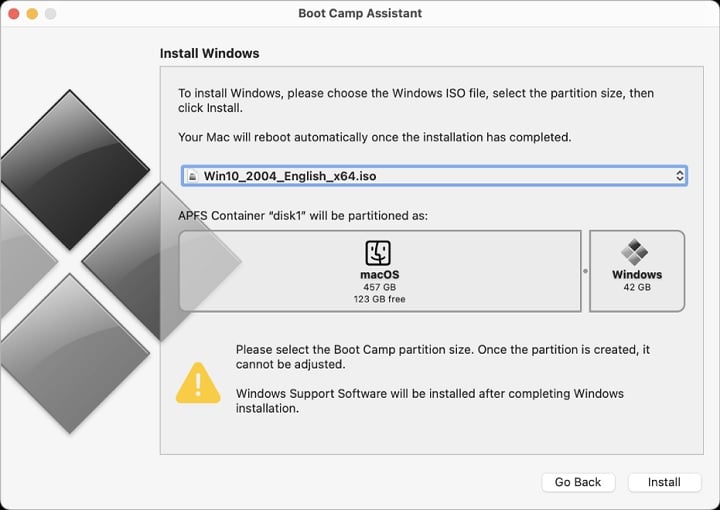
- Uruchom Asystenta Boot Camp: znajdziesz go w folderze Aplikacje, a następnie Narzędzia;
- Wskaż plik ISO i ustaw partycję: określ, ile miejsca przeznaczyć na Windows;
- Zainstaluj system: komputer uruchomi się ponownie i rozpocznie proces instalacji;
- Skonfiguruj Windows: podaj klucz licencyjny i dane użytkownika;
- Zainstaluj sterowniki Boot Camp: program automatycznie pobierze je i dostosuje sprzęt (klawiaturę, gładzik, grafikę).
Po zakończeniu instalacji systemu firmy Microsoft przy starcie Maca przytrzymaj przycisk „Option (Alt)”, aby wybrać system operacyjny.
Instalacja Windows na MacOS przy użyciu maszyn wirtualnych
Maszyny wirtualne, takie jak Parallels Desktop, VMware Fusion czy VirtualBox, pozwalają uruchamiać Windows równolegle z macOS, bez konieczności restartowania komputera. System działa w oknie macOS, a Ty możesz korzystać z aplikacji obu systemów jednocześnie. Do przeprowadzenia procesu potrzebujesz: plik instalacyjny Windows, aplikację do wirtualizacji oraz odpowiednią ilość wolnego miejsca. Jak zainstalować w ten sposób Windows na Mac krok po kroku?
- Zainstaluj wybrane oprogramowanie do wirtualizacji na Macu.
- Uruchom program i wybierz opcję utworzenia nowej maszyny wirtualnej.
- Wskaż plik ISO Windows i przypisz zasoby sprzętowe (RAM, miejsce na dysku).
- Rozpocznij instalację systemu, a program automatycznie poprowadzi Cię przez proces.
- Skonfiguruj Windows, wprowadzając klucz licencyjny i dane użytkownika.
- Zainstaluj dodatkowe sterowniki lub narzędzia wirtualizacyjne (np. Parallels Tools), aby poprawić integrację z macOS.
Jak działa emulator Windows na komputer Mac?
Na komputerach Apple z procesorami ARM (M1, M2) nie można używać Boot Camp ani standardowych maszyn wirtualnych dla x86. Dlatego potrzebna jest emulacja, np. za pomocą Parallels Desktop dla ARM, która pozwala uruchomić Windows w trybie tłumaczenia instrukcji z x86 na ARM. W przypadku tego procesu instalacja przebiega analogicznie do tej z wykorzystaniem maszyn wirtualnych. Różnicą jest zastosowany emulator Windows na Mac zamiast oprogramowania do wirtualizacji.
O czym warto pamiętać przed instalacją Windows na MacBook?
Przed instalacją Windows na MacBook warto pamiętać o kilku istotnych kwestiach. Po pierwsze, potrzebujesz legalnej licencji, aby system działał prawidłowo i bez ograniczeń. Oryginalne klucze Windows 10 lub 11 znajdziesz w sklepie PureSoftware. Po drugie, zwróć uwagę na wydajność. Starsze MacBooki z mniejszą ilością pamięci RAM mogą działać wolniej, szczególnie w trybie wirtualizacji.
Kolejnym aspektem jest kompatybilność aplikacji. Nie wszystkie programy Windows są dostępne w wersji ARM, co ma znaczenie w przypadku Maców z procesorami M1 i M2. Należy też uwzględnić przestrzeń dyskową. System Windows wraz z aplikacjami zajmuje sporo miejsca, dlatego warto mieć przynajmniej 128 GB wolnego dysku.